提升工作效率必备!揭秘Excel中3种巧妙的数据分类汇总方法
按指定的条件对数据进行分类,然后对各类别的数据进行汇总计算,比如求和、求平均值以及数量统计等,帮助我们分析数据的趋势,从而根据数据变化情况做出决策。
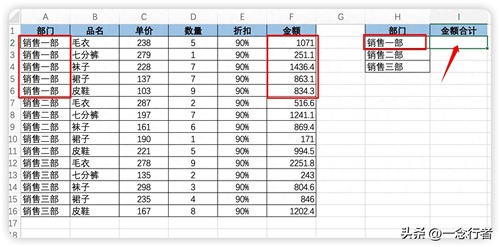
SUM函数
我们来按部门进行金额的汇总,求合计金额自然就想到了求和函数SUM。
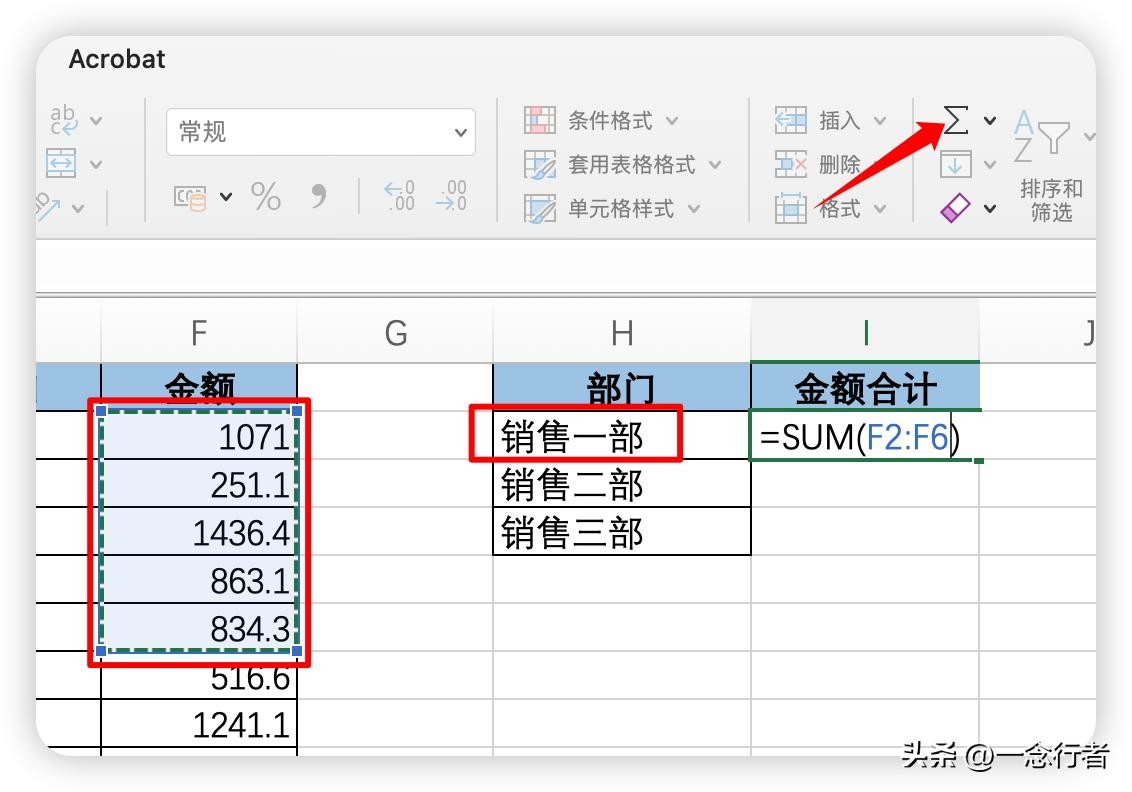
点击∑图标进行求和,选择F2:F6单元格,它默认的求和区域可能不是我们实际想要的,所以这里要手工指定是哪些数据求和,所以,要选择销售一部对应的金额。
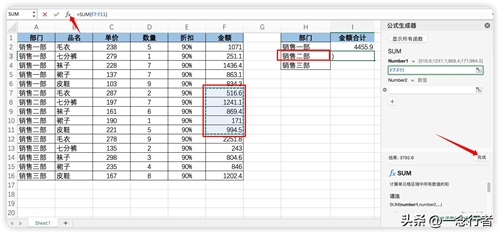
还可以点击fx插入函数的方式来求和,在常用函数列表中选择SUM,同样也是要手工指定求和的单元格,这里选择销售二部对应的金额,然后点击完成按钮。
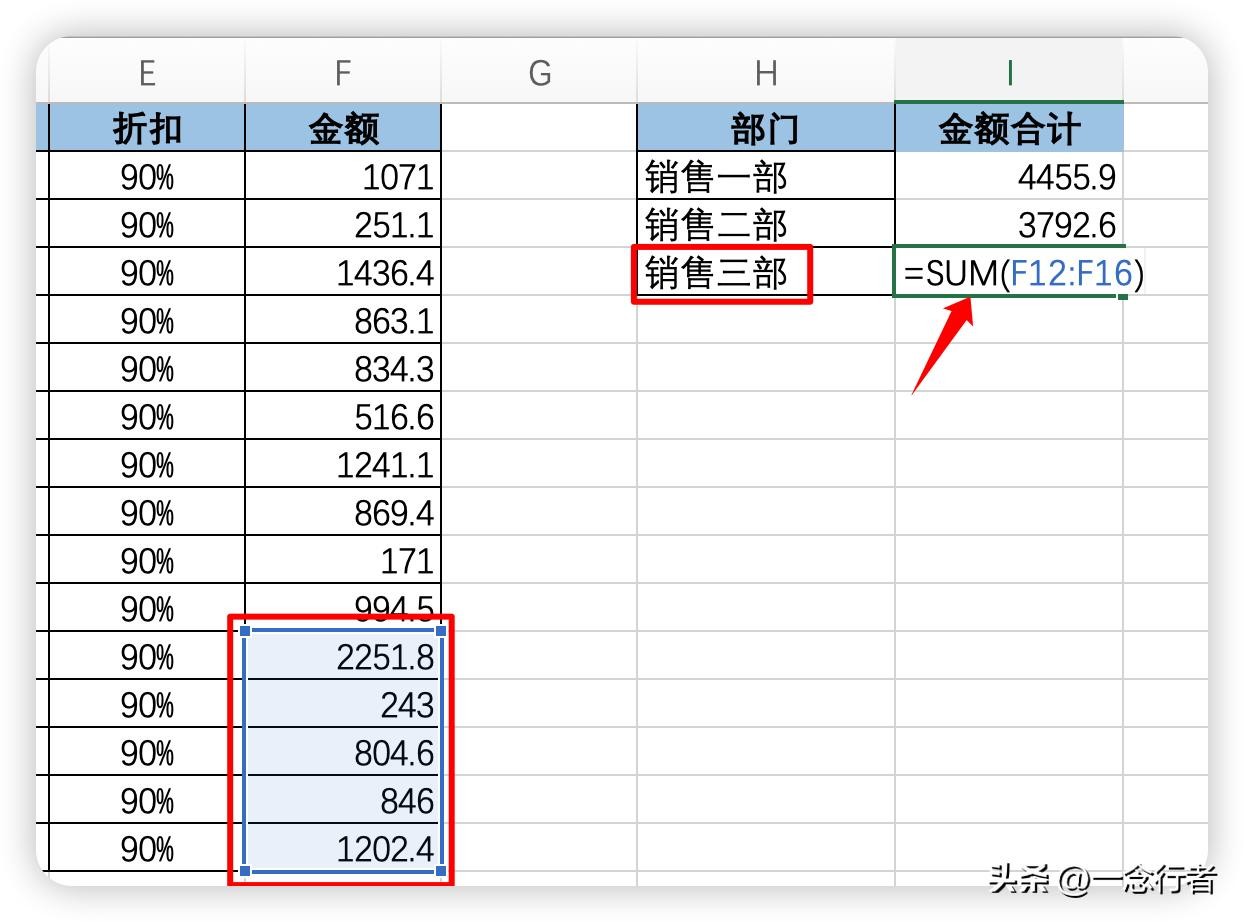
计算销售三部的金额合计,我们直接手工输入 =SUM(,然后选择销售三部对应的金额,回车后同样也能计算出合计金额。
这样操作可以实现求合计的功能,但工作效率就大打折扣了。
SUMIF函数
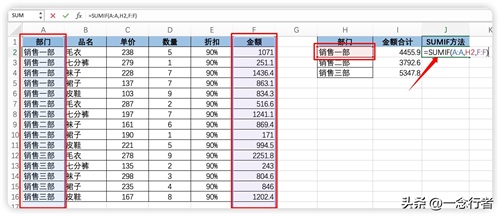
我们来尝试SUMIF条件求和的方法,在J2单元格中输入
=SUMIF(A:A,H2,F:F)
如果A列中单元格等于H2(销售一部),那么对F列中满足条件的数据求和。
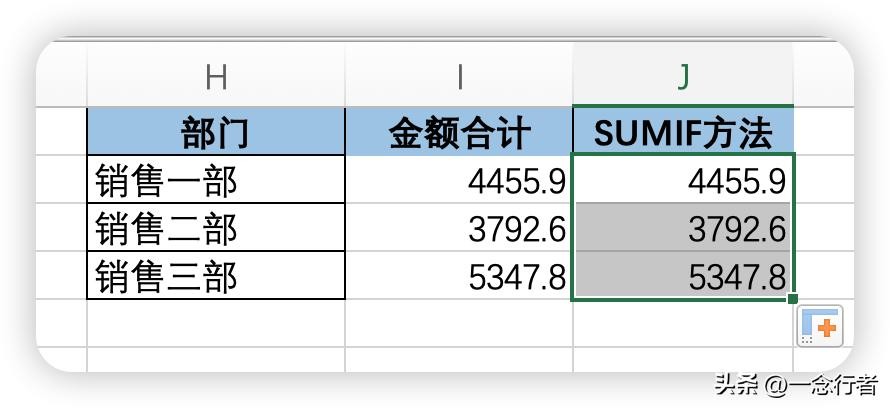
条件求和的好处是方便对公式进行“复用”,选中J2单元格,按住J2单元格右下角的黑十字填充柄下拉,J2单元格的公式会相对引用H列各部门的名称进行条件求和。
分类汇总
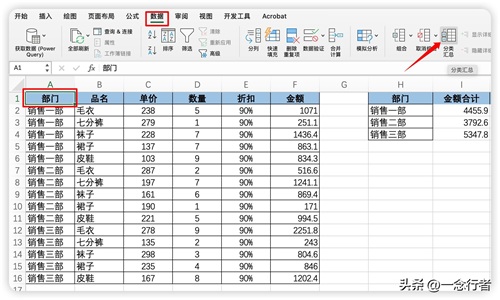
Excel中还提供了一个“可视化”的「分类汇总」功能,选中表中任意一个单元格,点击「数据」选项卡下的「分类汇总」图标。
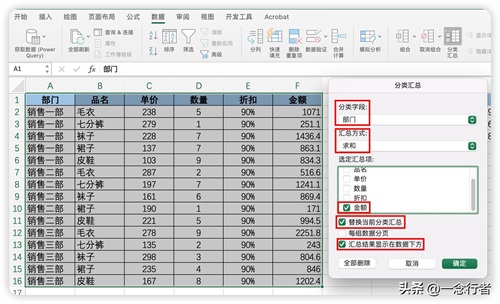
表格连续区域的数据都被选中,同时弹出分类汇总的窗口,设置分类字段为部门,汇总方式为求和,选定汇总项为金额。替换当前分类汇总和汇总结果显示在数据下方这两项都打上对勾。
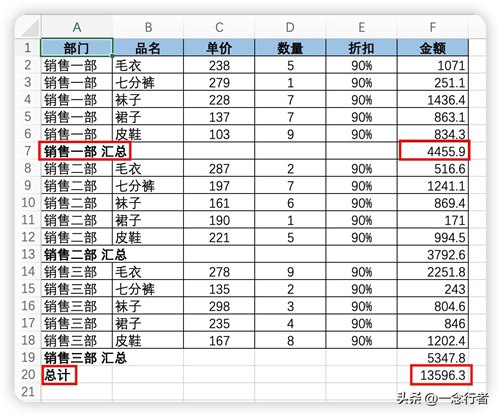
这种展现形式也非常清晰明了,不仅按部门进行了汇总,还在下方显示了金额的总计。
以上介绍了3种数据汇总的方法,哪一种更适合你的需求和习惯呢?
